Excel - ERROR.TYPE 函数
ERROR.TYPE 函数
错误通常出现在公式包含不准确的单元格值、不正确的逻辑或不正确的单元格引用时。Microsoft Excel 工具已为错误分配了不同的数字。Excel ERROR.TYPE 函数将在评估复杂公式后检索其中一个数字。返回的数字介于 1 和 8 之间。如果未遇到错误,ERROR.TYPE 函数将检索 #N/A 错误。此功能属于 Excel 信息功能。
兼容性
此高级 Excel 函数与以下版本的 MS Excel 兼容 −
- Excel for Microsoft 365
- Excel for Microsoft 365 for Mac
- Excel for the web
- Excel 2024
- Excel 2024 for Mac
- Excel 2021
- Excel 2021 for Mac
- Excel 2019
- Excel 2016
- Excel 2013
- Excel 2010
- Excel 2007
语法
ERROR.TYPE 函数如下 −
=ERROR.TYPE(error_val)
参数
您可以将以下参数与 ERROR.TYPE 函数一起使用 −
| 参数 | 描述 | 必需/可选 |
|---|---|---|
| Error_val | 它表示您想要获取其标识号的错误值。 这里,error_val 将是实际的错误值;它将是一个单元格引用,指向您希望验证其是否包含错误值或准确结果的公式。 下面的错误值表显示了与函数返回的 error_val 相关的不同数字。 |
必需 |
错误值
| Error_val | ERROR.TYPE 返回的内容 |
|---|---|
| #NULL! | 1 |
| #DIV/0! | 2 |
| #VALUE! | 3 |
| #REF! | 4 |
| #NAME? | 5 |
| #NUM! | 6 |
| #N/A | 7 |
| #GETTING_DATA | 8 |
| Anything else | #N/A |
注释 − 下表显示了每个不同错误消息的含义 −
| S .No. | 错误值 &错误值的含义 |
|---|---|
| 1 |
当您引用两个不相交的范围的交集时出现。 |
| 2 |
当公式尝试除以零。 |
| 3 |
如果公式中的变量类型错误(例如,当需要数值时却输入了文本值),就会发生这种情况。 |
| 4 |
当公式包含无效单元格时发生参考。 |
| 5 |
如果 Excel 无法识别公式名称或公式中的文本,则会发生这种情况。 |
| 6 |
当 Excel 遇到无效数字。 |
| 7 |
表示公式中没有可用的值。 |
ERROR.TYPE 函数示例
练习以下示例,了解 Excel 中 ERROR.TYPE 函数的用法。
示例 1:如何在 Excel 中实现 ERROR.TYPE 函数
在此示例中,我们将提取与类型匹配的特定数字错误。
解决方案
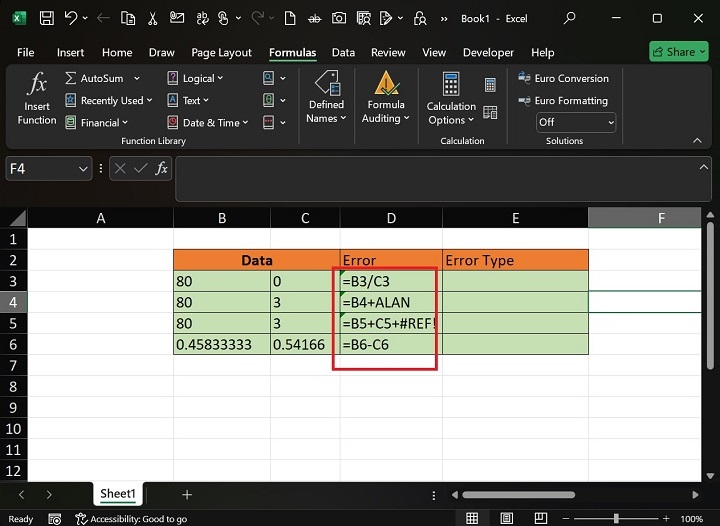
步骤 1 − 假设样本数据集由三列组成,分别为 数据、错误 和 错误类型。我们在 错误 列中应用的不同类型的公式如下所示。
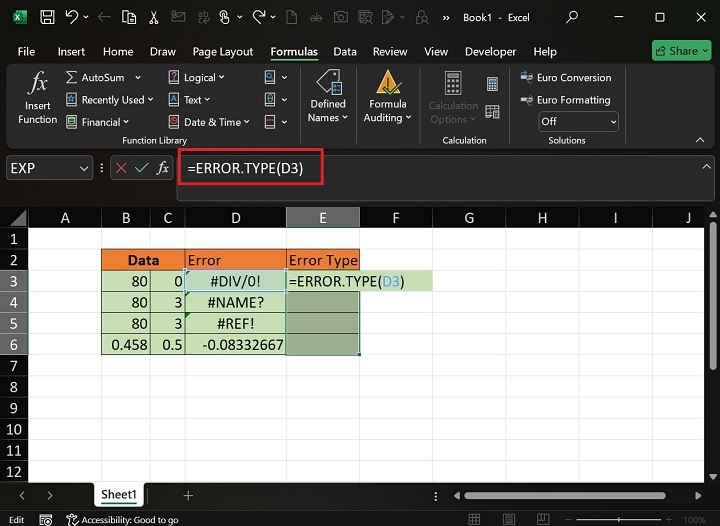
步骤 2 −之后,选择范围 E3:E6,并在公式栏中输入公式 =ERROR.TYPE(D3)。
步骤 3 − 此外,按"Ctrl+Enter"将结果填充到选定的单元格范围内。
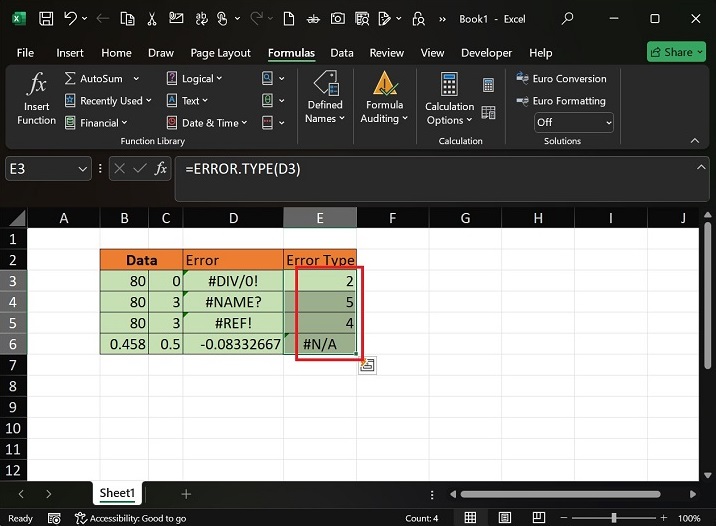
因此,通过在 ERROR.TYPE 的参数中传递不同的引用来显示相应的错误类型。在 D6 单元格中评估表达式 =B6-C6 后,未发生任何错误,然后表达式"=ERROR.TYPE(D6)"在 E6 单元格中返回 #N/A 错误。
示例 2:将 if 语句与 ERROR.TYPE 消息相结合
在 IF 语句中验证错误存在后,可以使用 ERROR.TYPE 函数作为 IF 语句内的条件来显示自定义消息。
解决方案
步骤 1 −您可以在 C5 单元格中输入公式 =IF(ERROR.TYPE(D3)=9,"Error found", "different error type")。
在此表达式中,我们将检查表达式 ERROR.TYPE(D3) 是否等于 9。如果此语句为真,则将显示第一个语句"Error found"。否则,将返回第二个语句"Different error type"。

步骤 2 − 之后,点击 Enter 选项卡。因此,由于条件不成立,结果值为"不同错误类型"。

如果在 D3 单元格中未找到错误,则 C5 单元格中指定的公式将给出 #N/A 错误。
下载练习表
您可以下载并使用示例数据表来练习 ERROR.TYPE 函数。