Excel - TYPE 函数
TYPE 函数
Excel TYPE 函数确定所提供数据的类型并相应地生成整数。此多功能函数可让您了解单元格引用的性质,例如数值、日期、文本值和空值。它对于验证单元格值、检查复杂公式以及仔细检查空单元格或包含错误的单元格的整数非常有用。例如,在数组中应用 INDEX 和 MATCH 函数之前,可以使用 TYPE 函数来确定数据集是否仅包含数值。
兼容性
此高级 Excel 信息函数与以下版本的 MS Excel 兼容 −
- Excel for Microsoft 365
- Excel for Microsoft 365 for Mac
- Excel for the web
- Excel 2024
- Excel 2024 for Mac
- Excel 2021
- Excel 2021 for Mac
- Excel 2019
- Excel 2016
- Excel 2013
- Excel 2010
- Excel 2007
语法
TYPE 函数的语法如下 −
=TYPE(value)
参数
您可以将以下参数与 TYPE 函数一起使用 −
| 参数 | 说明 | 必需/可选 | |
|---|---|---|---|
| Value | 值,可以是数字、布尔值、文本等。 下表表示与特定数据类型对应的整数。 |
必填 | |
| TYPE 函数返回的整数 | 对应的数据类型 | ||
| 1 | Numeric value | ||
| 2 | Text | ||
| 4 | Boolean Value | ||
| 16 | Error value | ||
| 64 | Array | ||
注意事项
- 它列在 Excel 信息函数下,并在 Excel 2007 版本中推出。
- TYPE 函数仅对空单元格检索整数值 1,该单元格由 Type 评估为 0。
- 如果您在引用参数中指定日期和时间,则此函数返回整数 1。
- 当评估不同数据类型以及识别函数中提供的数据类型时,此函数非常有用,尤其是在大型工作表中。
- 只有特定公式的结果的性质才能通过 TYPE 函数提取。
TYPE 函数示例
练习以下示例以了解在 Excel 中使用 TYPE 函数。
示例 1:检索各种数据的整数
解决方案
步骤 1 − 考虑由名为 Value 和 Type 的两列组成的样本数据集。
您可以选择单元格区域 C2:C5 并在公式栏中写入公式 =TYPE(B3)。

步骤 2 −之后,按"Ctrl+ Enter"在选定范围内填充结果值。

示例 2:将 IF 语句与 TYPE 函数结合使用
结合使用 IF 语句和 TYPE 函数对于验证特定数据类型的整数至关重要。
解决方案
您可以在 C8 单元格中输入公式 =IF(TYPE(B5)=4, "Logical value", "error")。在此表达式中,我们将检查条件 TYPE(B5) 是否等于 4。如果条件为 True,则 If 语句将检索"逻辑值"。否则,它将返回错误。

之后,点击 Enter 选项卡。

因此,由于 IF 语句为 True,因此结果值为"逻辑值"。
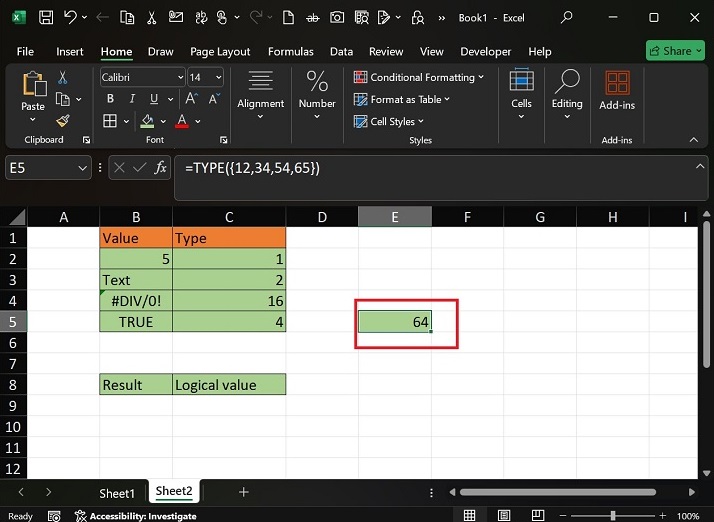
在另一种情况下,如果您正在处理数组,TYPE 函数将检索整数 64。
双击 E5 单元格并输入公式=TYPE({12,34,54,65})。

此外,点击 Enter 选项卡以获取结果值。
下载练习表
您可以下载并使用示例数据表来练习 TYPE 函数。